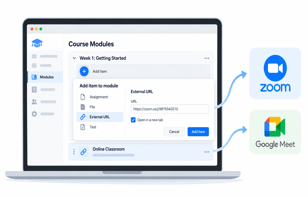

Hướng dẫn thêm phòng học Zoom hoặc Google Meet vào học phần trên CloudX
Tài liệu hướng dẫn thao tác • Dành cho giảng viên và người quản trị khóa học
Khi tổ chức lớp học trực tuyến, giảng viên có thể đưa đường dẫn phòng họp Zoom hoặc Google Meet vào học phần dưới dạng External URL trong mục Modules. Nhờ đó, người học tìm thấy liên kết tham gia phòng học ngay trong nội dung học phần.
1. Chuẩn bị trước khi thực hiện
- Truy cập học phần (course) cần thêm liên kết phòng học trên hệ thống CloudX/Canvas.
- Có sẵn đường dẫn tham gia phòng họp Zoom hoặc Google Meet muốn cung cấp cho học viên.
- Đảm bảo tài khoản có quyền chỉnh sửa Modules trong học phần.
Lưu ý: Các bước dưới đây mô tả cách gắn liên kết phòng họp vào học phần; không phải hướng dẫn tạo cuộc họp mới trên Zoom hoặc Google Meet.
2. Bước 1: Mở Modules và chọn vị trí thêm phòng học
Trong học phần, mở mục Modules (Học phần). Tại module mong muốn, nhấn biểu tượng dấu cộng (+) để thêm một nội dung mới. Hộp thoại Add Item sẽ xuất hiện.
Trong danh sách loại nội dung, chọn External URL để thêm liên kết ngoài dẫn đến phòng họp Zoom hoặc Google Meet.

Hình 1. Chọn dấu + trong Modules và chọn loại nội dung External URL.
3. Bước 2: Nhập liên kết phòng học Zoom hoặc Google Meet
Trong hộp thoại Add Item, cấu hình các trường theo hướng dẫn:
- Add: chọn External URL.
- URL: dán chính xác đường dẫn tham gia phòng họp Zoom hoặc Google Meet.
- Page Name: nhập tên dễ nhận biết, ví dụ “Phòng Học thầy X”.
- Load in a new tab: tích chọn để liên kết mở trong tab trình duyệt mới.
- Indentation: có thể chọn Indent 1 Level như ví dụ minh họa, nếu muốn hiển thị liên kết thụt vào một cấp.
Kiểm tra lại URL, tên phòng học và các tùy chọn trước khi lưu.

Hình 2. Cấu hình External URL, tên phòng học và tùy chọn mở tab mới.
4. Bước 3: Thêm liên kết và công bố trong học phần
Nhấn Add Item để thêm liên kết vào module. Sau khi liên kết xuất hiện trong danh sách, kiểm tra trạng thái xuất bản và nhấn Publish (công bố) nếu mục vẫn chưa được công bố.
Khi hoàn tất, liên kết phòng học sẽ hiển thị trong module cùng với các nội dung khác. Trong ví dụ của tài liệu gốc, mục được đặt tên “Phòng Học thầy X”.

Hình 3. Liên kết phòng học đã xuất hiện trong module và có trạng thái được công bố.
5. Bước 4: Kiểm tra liên kết phòng học
Nhấp vào mục “Phòng Học thầy X” trong module để kiểm tra. Khi đã bật Load in a new tab, hệ thống sẽ cung cấp cách mở đường dẫn trong cửa sổ hoặc tab mới.

Hình 4. Màn hình nội dung liên kết phòng học trong học phần.
Tiếp tục mở liên kết để xác nhận trình duyệt đưa bạn đến trang tham gia phòng họp Google Meet hoặc Zoom tương ứng.

Hình 5. Ví dụ kết quả truy cập trang tham gia cuộc họp Google Meet.
6. Kiểm tra trước khi thông báo cho học viên
- Đường dẫn trỏ đúng phòng họp mong muốn, không bị thiếu hoặc thừa ký tự.
- Tên liên kết rõ ràng để học viên phân biệt với các tài liệu khác.
- Mục liên kết và module chứa nó đã được công bố theo nhu cầu giảng dạy.
- Thử mở đường dẫn để bảo đảm trang Zoom hoặc Google Meet được tải đúng.
Lưu ý: Việc mở được trang phòng họp chưa đồng nghĩa người học chắc chắn vào được cuộc họp. Quyền tham gia còn phụ thuộc các thiết lập của Zoom hoặc Google Meet và tài khoản người dùng.
7. Câu hỏi thường gặp
Có thể thêm cả Zoom và Google Meet vào một học phần không?
Có. Bạn có thể tạo các mục External URL riêng cho từng đường dẫn phòng họp và đặt tên dễ phân biệt. Đây là cách áp dụng lặp lại thao tác được minh họa trong tài liệu.
Vì sao nên chọn “Load in a new tab”?
Tùy chọn này giúp đường dẫn phòng họp được mở ở tab mới để người học không phải rời khỏi trang học phần đang theo dõi.
Không thấy liên kết khi xem với vai trò học viên thì kiểm tra gì?
Trước tiên, kiểm tra trạng thái Publish của liên kết và của module chứa liên kết. Đồng thời xác nhận mục được thêm vào đúng học phần và đúng module.
8. Kết luận
Chỉ với thao tác thêm External URL trong Modules, giảng viên có thể tích hợp liên kết tham gia Zoom hoặc Google Meet vào học phần CloudX. Sau khi thêm mục, công bố và kiểm tra lại liên kết, học viên sẽ có một vị trí thuận tiện để truy cập phòng học trực tuyến.