
Hướng dẫn quy trình kiểm tra đầu vào, xếp lớp và theo dõi học tập trên Canvas LMS CloudX
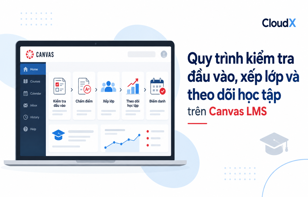
Từ tạo ngân hàng câu hỏi, tổ chức kiểm tra và chấm điểm đến xếp lớp, giao bài tập, theo dõi tiến độ, phụ huynh giám sát và trợ giảng điểm danh.
Giới thiệu
Với các đơn vị đào tạo, quy trình học tập không chỉ bắt đầu từ lúc học sinh được xếp vào lớp. Trước đó, nhà trường cần đánh giá năng lực đầu vào; sau đó tổ chức lớp học, giao và chấm bài, theo dõi tiến độ, phối hợp với phụ huynh và ghi nhận chuyên cần. Canvas LMS CloudX hỗ trợ tổ chức các bước này trong một môi trường học tập thống nhất, tùy theo cấu hình và quyền của từng cơ sở.
Bài viết này tổng hợp lại quy trình thực hành trong tài liệu “Hướng dẫn vận hành quy trình kiểm tra đầu vào, xếp lớp và theo dõi học tập trên Canvas LMS” của CloudX dành cho quản trị viên, giáo viên, giáo vụ, trợ giảng, học sinh và phụ huynh.
1. Quy trình vận hành tổng thể
• Chuẩn bị: thiết lập tài khoản, khóa học (Course), nhóm lớp (Section), ngân hàng câu hỏi và phân quyền.
• Kiểm tra đầu vào: học sinh đăng nhập và hoàn thành bài kiểm tra trực tuyến.
• Chấm bài: giáo viên kiểm tra phần tự động chấm, đánh giá phần tự luận và công bố nhận xét.
• Xếp lớp: giáo vụ căn cứ kết quả để ghi danh học sinh vào khóa học phù hợp.
• Học tập: học sinh học theo Module và nộp bài tập trong Course chính thức.
• Theo dõi: giáo viên xem điểm, bài chưa nộp, truy cập và tiến độ học tập.
• Phụ huynh: dùng tài khoản Observer được liên kết để xem thông tin của con.
• Điểm danh: trợ giảng ghi nhận tham dự theo từng buổi nếu chức năng Attendance được thiết lập.
2. Chuẩn bị khóa học, tài khoản và phân quyền
Nên tách Course kiểm tra đầu vào khỏi Course lớp chính thức. Ví dụ: PLACEMENT-ENGLISH-2026 cho bài đánh giá đầu vào, ENG-A1-2026-01 cho lớp A1, TEMPLATE-ENGLISH-A1 làm khóa học mẫu. Với lớp khác giáo viên, lịch học hoặc thời gian khai giảng, tài liệu khuyến nghị tạo Course riêng; Section phù hợp hơn khi các nhóm dùng chung nội dung nhưng khác ca học, giáo viên hoặc hạn nộp.
Các vai trò thường gặp gồm Admin (quản trị), Teacher (giảng dạy/chấm bài), Student (học và nộp bài), Observer (phụ huynh) và TA hoặc vai trò tùy chỉnh (trợ giảng). Quyền thực tế cần do quản trị viên kiểm tra trên hệ thống.
Trước khi vận hành cần kiểm tra trạng thái Publish của Course/Module/Quiz/Assignment; tài khoản của các bên; thời gian mở/đóng bài; múi giờ; thông tin đăng nhập; quyền TA và chức năng điểm danh.

Hình minh họa: Cấu hình vai trò người dùng trong khóa học (nguồn: tài liệu hướng dẫn CloudX).
3. Tạo ngân hàng câu hỏi và bài kiểm tra đầu vào
3.1. Tạo ngân hàng câu hỏi
1. Đăng nhập Canvas, mở Course kiểm tra đầu vào.
2. Vào Các câu hỏi kiểm tra (Quizzes), mở tùy chọn và chọn Quản lý ngân hàng câu hỏi (Manage Question Banks).
3. Chọn Thêm ngân hàng câu hỏi (Add Question Bank), đặt tên rõ ràng, chẳng hạn PLACEMENT-GRAMMAR-A1.
4. Mở ngân hàng và thêm câu hỏi hoặc nhập câu hỏi từ nguồn mà đơn vị được phép sử dụng.
Ngân hàng câu hỏi dùng để lưu và tái sử dụng câu hỏi; Quiz là bài kiểm tra với các thiết lập riêng về thời gian, số lần làm, thời hạn và chấm điểm.

Hình minh họa: Tạo ngân hàng câu hỏi (nguồn: tài liệu hướng dẫn CloudX).
3.2. Tạo Quiz và thiết lập thời gian
1. Trong Quizzes, nhấn + Kiểm tra, nhập tiêu đề và hướng dẫn làm bài.
2. Chọn bài kiểm tra có chấm điểm, nhóm điểm, số lần làm, thời gian làm và các tùy chọn hiển thị/trộn đáp án phù hợp.
3. Thiết lập Chỉ định cho, Ngày đến hạn, Có sẵn từ và Cho đến.
4. Tại phần Câu hỏi, thêm câu hỏi trực tiếp hoặc tạo Nhóm câu hỏi liên kết với ngân hàng để lấy câu hỏi theo cấu hình.
5. Lưu bản nháp; chỉ Công bố (Publish) sau khi thử bằng Student View hoặc tài khoản học sinh mẫu.
Với bài kiểm tra đầu vào chính thức, tài liệu gợi ý giới hạn một lần làm; thời lượng tùy cấu trúc đề (ví dụ 60 phút), và chỉ cho xem đáp án sau đợt kiểm tra nếu cần.

Hình minh họa: Thiết lập thông tin bài kiểm tra (nguồn: tài liệu hướng dẫn CloudX).
3.3. Danh sách kiểm tra trước khi công bố
Đối chiếu tổng điểm; đáp án đúng; điểm của từng câu; file âm thanh, hình ảnh và đính kèm; thời gian mở/đóng; đối tượng/Section được chỉ định; khả năng truy cập của học sinh. Không công bố khi còn lỗi.
4. Tổ chức kiểm tra đầu vào trực tuyến
1. Giáo viên hoặc giáo vụ vào Course kiểm tra → Mọi người (People) → + Mọi người, nhập Email/Login ID/SIS ID của học sinh; chọn Student và Section.
2. Học sinh đăng nhập, mở Course, chọn Bài tập hoặc Quizzes theo menu đang được cấu hình.
3. Mở đề, đọc hướng dẫn và xác nhận thời lượng, số lần làm trước khi bắt đầu.
4. Làm bài; kiểm tra câu chưa trả lời; chọn Gửi bài kiểm tra (Submit Quiz) và xác nhận nếu được yêu cầu.
5. Chờ thông báo nộp bài thành công trước khi đóng trình duyệt.
Nếu mất mạng, trình duyệt bị đóng hoặc thời gian thi có bất thường, học sinh nên báo ngay giáo viên/giáo vụ kèm thời điểm, ảnh chụp lỗi và thiết bị sử dụng; không tự ý tạo lượt thi mới.

Hình minh họa: Thêm học sinh vào Course kiểm tra (nguồn: tài liệu hướng dẫn CloudX).
5. Chấm bài và công bố kết quả trên Canvas
Giáo viên vào Điểm (Grades/Gradebook), chọn cột bài kiểm tra để xem tình trạng nộp và điểm. Với bài cần đánh giá thủ công như viết, nói hoặc tự luận, sử dụng SpeedGrader để lần lượt xem bài, nhập điểm và phản hồi. Sau khi kiểm tra danh sách không còn thiếu điểm ngoài dự kiến, sử dụng Đăng điểm (Post Grades) nếu khóa học thiết lập chính sách đăng điểm thủ công.
Nhận xét nên nêu rõ điểm mạnh, nội dung cần cải thiện và hành động tiếp theo. Ví dụ: “Em làm tốt phần từ vựng và đọc hiểu; cần luyện thêm cấu trúc thì quá khứ và cách tổ chức ý trong bài viết.”

Hình minh họa: Mở SpeedGrader từ bảng điểm (nguồn: tài liệu hướng dẫn CloudX).
6. Xếp lớp theo kết quả kiểm tra
6.1. Xem kết quả và xếp lớp thủ công
1. Giáo vụ mở Course đầu vào → Điểm và tìm bài kiểm tra cần sử dụng.
2. Đối chiếu điểm tổng, trạng thái bài nộp cùng nhận xét của giáo viên; có thể xuất CSV bằng chức năng Export.
3. Mở Course lớp chính thức → Mọi người → + Mọi người; nhập định danh học sinh, chọn Student và Section.
4. Xác nhận và kiểm tra học sinh đã xuất hiện ở đúng Course đã Publish.
6.2. Xếp lớp hàng loạt với SIS Import
Với nhiều học sinh, quản trị viên có thể chuẩn bị dữ liệu SIS như courses.csv, enrollments.csv và các tệp người dùng theo cấu trúc hệ thống, sau đó vào Admin → Nhập SIS, tải tệp và đọc kết quả xử lý. Tài liệu CloudX giới thiệu công cụ https://excel2csv.cloudx.com.vn/ để hỗ trợ tạo tệp CSV. Tên cột, định dạng và thứ tự import phải tuân thủ cấu hình SIS của đơn vị; cần chạy thử với dữ liệu mẫu trước khi nhập hàng loạt.
Sau khi xếp lớp, kiểm tra người học ở đúng Course/Section, ghi danh ở trạng thái hoạt động, giáo viên/trợ giảng đã được thêm và lịch học hiển thị.

Hình minh họa: Công cụ hỗ trợ chuẩn bị dữ liệu SIS (nguồn: tài liệu hướng dẫn CloudX).
7. Học sinh học online và nộp bài tập
Mỗi buổi học có thể tổ chức thành một Module gồm mục tiêu, trang bài học, tài liệu, video, bài luyện tập và bài tập về nhà. Một cấu trúc tham khảo: Module 0 – Bắt đầu (nội quy, lịch và hướng dẫn); Module 1 – Buổi 01; Module 2 – Buổi 02…
1. Học sinh đăng nhập Course lớp chính thức và chọn Các học phần (Modules).
2. Mở nội dung theo trình tự hoặc theo yêu cầu mà giáo viên thiết lập.
3. Đến Bài tập (Assignments), đọc hạn nộp, điểm tối đa và hình thức nộp được chấp nhận.
4. Nộp qua văn bản, tệp, URL hoặc ghi âm/video nếu bài tập cho phép; kiểm tra trạng thái Đã nộp (Submitted).
5. Xem kết quả qua Điểm; đọc nhận xét, Rubric và nộp lại nếu được phép.

Hình minh họa: Bài học được sắp xếp theo Module (nguồn: tài liệu hướng dẫn CloudX).
8. Giáo viên theo dõi tiến độ và việc hoàn thành bài
Giáo viên có thể xem Mọi người (People) để nhận biết hoạt động gần nhất và thời gian tham gia; nếu được cấp quyền, mở Access Report của học sinh. Không nên đánh giá hiệu quả chỉ từ thời gian truy cập mà cần đối chiếu bài nộp, điểm và mức hoàn thành Module.
Đối với các Module có yêu cầu hoàn thành, vào Các học phần (Modules) → Xem tiến độ (View Progress), chọn học sinh để xem những nội dung đã hoàn thành và còn thiếu. Điều kiện có thể là xem trang, nộp bài, đạt điểm tối thiểu hoặc hoàn thành theo thứ tự, tùy cấu hình.

Hình minh họa: Theo dõi mức hoàn thành học phần (nguồn: tài liệu hướng dẫn CloudX).
9. Phụ huynh theo dõi kết quả học tập qua Observer
Khi được nhà trường cấp và liên kết tài khoản Observer với học sinh, phụ huynh đăng nhập, chọn đúng học sinh nếu theo dõi nhiều con, sau đó sử dụng Lịch (Calendar), Course, Điểm (Grades), Bài tập và Thông báo (Announcements) để xem thông tin được quyền truy cập.
Theo tài liệu, phụ huynh có thể theo dõi hạn nộp, kết quả, nhận xét và thông tin điểm danh được thể hiện qua chức năng/bài tập điểm danh của đơn vị. Việc tạo liên kết Observer hàng loạt có thể thực hiện theo quy trình SIS riêng, sau khi kiểm tra tài khoản mẫu.
10. Trợ giảng điểm danh theo từng buổi
1. Đăng nhập tài khoản có quyền trợ giảng, mở Course lớp học.
2. Chọn Attendance nếu tính năng đã được đơn vị triển khai và cấp quyền.
3. Chọn đúng ngày học và xác nhận Course/Section cùng danh sách học sinh.
4. Đánh dấu Present (Có mặt), Late (Đi muộn) hoặc Absent (Vắng mặt).
5. Rà soát danh sách trước khi kết thúc buổi điểm danh.
Khả năng hiển thị nhận xét theo buổi, kết quả điểm danh và mức truy cập của phụ huynh phụ thuộc vào tính năng và cấu hình hệ thống CloudX đang sử dụng.

Hình minh họa: Đánh dấu trạng thái tham dự (nguồn: tài liệu hướng dẫn CloudX).
11. Một số câu hỏi thường gặp
Nên dùng Course hay Section để chia lớp?
Dùng Course riêng khi lớp khác lịch khai giảng, giáo viên hoặc chương trình; dùng Section khi nhóm học chung Course nhưng cần tách danh sách, hạn nộp hoặc ca học.
Có thể dùng lại câu hỏi cho nhiều bài kiểm tra không?
Có. Ngân hàng câu hỏi hỗ trợ quản lý và tái sử dụng câu hỏi theo cách thiết lập Quiz phù hợp.
Giáo viên có thể chấm câu tự luận không?
Có thể chấm thủ công qua SpeedGrader/Gradebook nếu loại bài và quyền của tài khoản cho phép.
Có thể xếp nhiều học sinh vào lớp cùng lúc không?
Có thể thông qua SIS Import với dữ liệu đúng định dạng; cần kiểm tra log import và danh sách ghi danh sau khi xử lý.
Phụ huynh có xem được mọi thông tin của học sinh không?
Không mặc định. Observer chỉ xem những nội dung được Canvas và cấu hình quyền cho phép.
Kết luận
Một quy trình đào tạo rõ ràng giúp bộ phận quản trị, giáo viên, giáo vụ, trợ giảng, học sinh và phụ huynh phối hợp hiệu quả. Với Canvas LMS CloudX, đơn vị có thể thiết kế chu trình từ đánh giá đầu vào đến học tập và giám sát kết quả ngay trên môi trường trực tuyến, đồng thời điều chỉnh từng bước theo mô hình đào tạo và quyền hạn thực tế.
Tìm hiểu thêm về giải pháp và hỗ trợ triển khai tại: https://cloudx.com.vn/