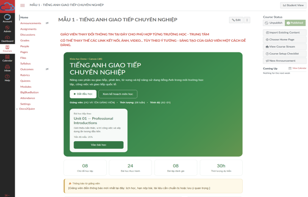
HƯỚNG DẪN TẠO CÁC DẠNG CÂU HỎI TRẮC NGHIỆM, ĐIÊN VÀO Ô TRỐNG, KHỚP… TRÊN CANVAS LMS
Bước 1: Đăng nhập vào Canvas

Bước 2: Chọn khóa học để tạo bài tập

Bước 3: Chọn Các câu hỏi kiểm tra

 Bước 4: Trong giao diện Các câu hỏi kiểm tra, chọn

Bước 5: Thiết lập cho bài kiểm tra


Bước 6: Muốn tạo các câu hỏi trắc nghiệm nhấn vào đây


Bước 7: Hướng dẫn tạo các dạng bài tập trắc nghiệm
Hướng dẫn tạo câu hỏi Nhiều lựa chọn


Muốn tạo thêm câu hỏi ngay trong bài kiểm tra đó, nhấn +Câu hỏi mới ngay phía dưới.

Hướng dẫn làm câu hỏi Đúng/Sai.


Dạng câu hỏi Điền vào ô trống


Dạng câu hỏi Điền vào nhiều chỗ trống.


Hướng dẫn dạng Nhiều câu trả lời


Hướng dẫn dạng Nhiều mục thả xuống


Hướng dẫn dạng Khớp


Hướng dẫn Câu trả lời số


Hướng dẫn dạng Câu hỏi công thức


Hướng dẫn tạo Câu hỏi tiểu luận


Hướng dẫn Câu hỏi tải lên tệp tin


Hướng dẫn Văn bản (Không có câu trả lời)


Hướng dẫn nhóm các câu hỏi, lấy các câu hỏi theo khung điểm và lấy câu hỏi từ ngân hàng câu hỏi.
Bước 1: Tạo một bài kiểm tra mới, nhấn câu hỏi


Ngoài ra, thầy cô có thể nhặt các câu hỏi đơn lẻ khác tùy theo ý mình bằng cách sau.


Trên đây là chia sẻ về HƯỚNG DẪN TẠO CÁC DẠNG CÂU HỎI TRẮC NGHIỆM, ĐIÊN VÀO Ô TRỐNG, KHỚP… TRÊN CANVAS LMS
Trong quá trình thực hiện, nếu gặp bất kỳ khó khăn nào, bạn vui lòng liên hệ các kỹ thuật viên của CloudX để được nhanh chóng hỗ trợ.! Nếu thấy bài viết này hữu ích hãy subscribe để theo dõi những thông tin mới nhất từ CloudX nhé. Chúc các bạn thành công!
Hệ sinh thái của CloudX:
- Tư vấn miễn phí hệ thống CNTT cho doanh nghiệp
- Miễn phí đăng ký dùng thử Cloud Server, Cloud VPS, Hosting (lưu trữ website, phần mềm, xử lý dữ liệu)
- Xmail - Email tên miền doanh nghiệp
- Server vật lý, cho thuê chỗ đặt Server tại các Datacenter hàng đầu Việt Nam
- Dịch vụ quản trị máy chủ, Outsource CNTT, quản trị hệ thống mạng doanh nghiệp, IT Support
- Miễn phí cài đặt, vận hành quản trị Website trường học ảo E-Learning Canvas LMS (được đánh giá LMS E-Learning tốt nhất thế giới)
- Triển khai, quản trị Firewall cho doanh nghiệp
- Các giải pháp về Monitor, Alert Cảnh báo, Sao lưu - Backup dữ liệu từ xa cho máy chủ, Cloud, VPS.
- Thiết kế website chuyên nghiệp
Xin vui lòng liên hệ Hotline/Zalo: 0983.357.585 để được tư vấn tận tình