
Hướng dẫn nâng cấp CyberPanel 3.0.6 trên Ubuntu 22.04

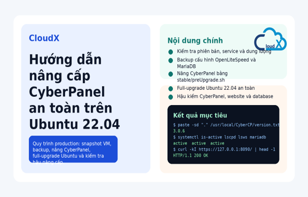
Ảnh đại diện bài viết: quy trình nâng cấp CyberPanel an toàn trên Ubuntu 22.04.
|
SEO Title |
Hướng dẫn nâng cấp CyberPanel 3.0.6 trên Ubuntu 22.04 |
|
Meta Description |
Hướng dẫn nâng cấp CyberPanel 2.4.4 lên 3.0.6 trên Ubuntu 22.04: snapshot, backup, full-upgrade, MariaDB và checklist kiểm tra sau nâng cấp. |
|
Slug |
huong-dan-nang-cap-cyberpanel-ubuntu-22-04 |
|
Focus Keyword |
nâng cấp CyberPanel |
|
Từ khóa phụ |
upgrade CyberPanel, CyberPanel 3.0.6, CyberPanel Ubuntu 22.04, full-upgrade Ubuntu CyberPanel, MariaDB CyberPanel |
|
Excerpt |
Quy trình thực tế nâng CyberPanel 2.4.4 lên 3.0.6 trên Ubuntu 22.04: snapshot VM, backup, nâng panel, full-upgrade Ubuntu, xử lý MariaDB và hậu kiểm dịch vụ. |
|
Ngày cập nhật nội dung |
18/09/2026 |
|
Khuyến nghị: Nên đặt ảnh đại diện ở kích thước tối thiểu 1200 px chiều ngang khi đăng WordPress. Tên file và ALT nên chứa ngữ nghĩa, không nhồi nhét từ khóa. |
Mở đầu: Nếu bạn đang vận hành CyberPanel trên Ubuntu 22.04 và muốn nâng từ phiên bản cũ lên bản stable mới mà hạn chế tối đa downtime, bài viết này cung cấp quy trình thực tế theo từng bước. Nội dung đi từ snapshot VM, backup, nâng CyberPanel, full-upgrade Ubuntu, xử lý MariaDB đến checklist hậu kiểm.
Nâng cấp CyberPanel có cần thiết không?
CyberPanel là control panel phổ biến cho máy chủ sử dụng OpenLiteSpeed. Khi server đã vận hành lâu trên một phiên bản cũ, việc cập nhật định kỳ giúp nhận các bản sửa lỗi, cải thiện khả năng tương thích và giảm rủi ro bảo mật. Trong môi trường CloudX, quy trình dưới đây đã được áp dụng cho máy chủ Ubuntu 22.04 chạy CyberPanel 2.4.4 và nâng lên nhánh stable mới.
Tại thời điểm biên soạn ngày 18/09/2026, changelog chính thức của CyberPanel ghi nhận phiên bản 3.0.6, Build 6, phát hành ngày 07/09/2026. Bản này tiếp tục các thay đổi về xác thực webmail và hardening sau các phiên bản trước.
|
Lưu ý: Quan trọng: Bài viết này tập trung vào nâng cấp an toàn trên server production. Trước khi chạy bất kỳ lệnh upgrade nào, nên có snapshot VM hoặc bản backup có thể khôi phục. |
Môi trường áp dụng trong bài viết
- Hệ điều hành: Ubuntu Server 22.04 LTS.
- CyberPanel trước nâng cấp: 2.4.4.
- Web server: OpenLiteSpeed.
- Database: MariaDB 10.11.x.
- Mục tiêu: nâng CyberPanel lên 3.0.6 stable và full-upgrade các package Ubuntu 22.04.
- Quy trình ưu tiên giữ nguyên các cấu hình production đã tùy chỉnh.
Bước 1: Kiểm tra trạng thái server trước khi nâng cấp
Đầu tiên, cần xác nhận phiên bản hiện tại, trạng thái các service quan trọng và dung lượng đĩa. Không nên bắt đầu upgrade nếu OpenLiteSpeed, CyberPanel hoặc MariaDB đang lỗi từ trước.
|
cat /usr/local/CyberCP/version.txt |
Nếu ba service lscpd, lsws và mariadb đều trả về active, đồng thời phân vùng gốc còn đủ dung lượng, có thể chuyển sang bước backup.

Kiểm tra phiên bản CyberPanel, service và backup cấu hình trước khi nâng cấp.
Bước 2: Snapshot VM và backup trước khi upgrade
Snapshot VM là lớp bảo vệ nhanh nhất nếu server đang chạy trên VMware, Proxmox, Hyper-V hoặc nền tảng cloud có tính năng snapshot. Ngoài snapshot, nên lưu thêm các cấu hình cốt lõi để có thể khôi phục từng phần mà không phải rollback toàn bộ máy ảo.
|
mkdir -p /root/cyberpanel-before-upgrade |
Trước khi nâng MariaDB hoặc chạy full-upgrade Ubuntu, nên backup toàn bộ database:
|
mkdir -p /root/db-backup-before-upgrade |
|
Khuyến nghị: Nếu nhà cung cấp VPS hỗ trợ snapshot nhanh, hãy tạo snapshot trước khi chạy upgrade và chỉ xóa snapshot sau khi hệ thống đã ổn định một thời gian. |
Bước 3: Chuẩn bị root shell sạch
CyberPanel có thể từ chối chạy upgrade nếu phát hiện biến môi trường SUDO_* dù prompt đã hiển thị root. Tình huống này thường xuất hiện khi chuyển từ user thường sang root bằng một shell chưa sạch.
|
whoami |
Nếu vẫn còn SUDO_USER, SUDO_UID, SUDO_GID hoặc SUDO_COMMAND, có thể dùng root login shell bằng sudo su - hoặc xóa các biến trước khi chạy script:
|
unset SUDO_USER SUDO_UID SUDO_GID SUDO_COMMAND |
Bước 4: Nâng cấp CyberPanel lên bản stable
CyberPanel công bố lệnh upgrade chính thức thông qua script stable/preUpgrade.sh. Trong quá trình thực tế, URL /upgrade.sh có thể không còn tồn tại, vì vậy nên dùng lệnh stable dưới đây.
|
cd /root |
Đợi script chạy hoàn tất. Một dấu hiệu quan trọng là dòng CyberPanel Upgraded. Sau đó kiểm tra lại phiên bản:
|
cat /usr/local/CyberCP/version.txt |
Với phiên bản 3.0.6, file version có thể hiển thị trên hai dòng là 3.0 và 6; lệnh paste ở trên ghép thành 3.0.6.

Chạy stable/preUpgrade.sh và kiểm tra phiên bản CyberPanel sau nâng cấp.
Bước 5: Kiểm tra CyberPanel trước khi full-upgrade Ubuntu
Không nên chạy full-upgrade Ubuntu ngay lập tức sau khi nâng CyberPanel. Trước tiên hãy xác nhận panel, OpenLiteSpeed và database vẫn hoạt động.
|
systemctl is-active lscpd lsws mariadb |
Nếu các service đều active và cổng 8090 trả HTTP 200 hoặc redirect hợp lệ, có thể tiếp tục sang phần vá hệ điều hành.
Bước 6: Dry-run trước khi full-upgrade Ubuntu 22.04
full-upgrade có thể thay đổi dependency và cài thêm package. Vì vậy nên chạy mô phỏng trước để xem apt có định remove thành phần quan trọng nào hay không.
|
apt update |
Nếu summary cho thấy 0 to remove và lệnh grep không trả về package bị xóa, rủi ro dependency thấp hơn. Đặc biệt cần dừng lại kiểm tra nếu apt muốn remove OpenLiteSpeed, lsphp, MariaDB, Redis, Postfix, Dovecot hoặc PowerDNS.

Dry-run full-upgrade Ubuntu, backup MariaDB và xử lý file cấu hình.
Bước 7: Chạy full-upgrade Ubuntu
|
apt full-upgrade |
Khi apt hỏi xác nhận, đọc phần summary một lần nữa trước khi chọn Y. Trên production, không nên dùng -y ngay từ đầu vì bạn sẽ mất cơ hội xem các package thay đổi.
Khi MariaDB hỏi về 50-server.cnf nên chọn gì?
Nếu xuất hiện thông báo file /etc/mysql/mariadb.conf.d/50-server.cnf đã được chỉnh sửa và package có bản mới, nên chọn N (hoặc O) để giữ phiên bản hiện tại. Đây thường là lựa chọn an toàn hơn trên server đã được tối ưu hoặc được CyberPanel/script cấu hình.
|
Configuration file '/etc/mysql/mariadb.conf.d/50-server.cnf' |
Sau khi upgrade, bản cấu hình mới của package thường được giữ dưới dạng 50-server.cnf.dpkg-dist. Có thể dùng diff để so sánh rồi bổ sung thủ công những thay đổi cần thiết.
|
diff -u /etc/mysql/mariadb.conf.d/50-server.cnf /etc/mysql/mariadb.conf.d/50-server.cnf.dpkg-dist |
Bước 8: Kiểm tra toàn bộ hệ thống sau nâng cấp
Sau khi apt hoàn tất, chạy checklist dưới đây để xác nhận toàn bộ stack hoạt động:
|
echo "===== SERVICES =====" |
Nếu chạy bằng user Linux thông thường và lệnh mariadb -e báo Access denied, đó không nhất thiết là lỗi database. Hãy thử sudo mariadb -e "SELECT VERSION();" vì MariaDB root có thể đang sử dụng unix_socket authentication.

Checklist hậu kiểm CyberPanel, OpenLiteSpeed, MariaDB và website sau nâng cấp.
Bước 9: Reboot nếu hệ thống yêu cầu
|
if [ -f /var/run/reboot-required ]; then |
Nếu có yêu cầu reboot, nên khởi động lại một lần để kernel, thư viện và các daemon sử dụng binary mới hoàn toàn.
|
reboot |
Sau khi SSH vào lại, kiểm tra lại ba service và cổng 8090 trước khi coi quá trình nâng cấp đã hoàn tất.
Bước 10: Dọn package thừa sau khi xác nhận hệ thống ổn định
apt có thể báo một số package không còn cần thiết. Không nên autoremove ngay khi vừa upgrade. Hãy để server chạy ổn định, kiểm tra website, email, cron và database trước.
|
apt-get -s autoremove --purge |
Các lỗi thường gặp khi upgrade CyberPanel
1. Script báo “You are using SUDO, please run as root user”
Nguyên nhân thường là shell còn biến SUDO_*. Dùng sudo su - hoặc unset SUDO_USER SUDO_UID SUDO_GID SUDO_COMMAND.
2. URL cyberpanel.net/upgrade.sh trả 404
Dùng stable/preUpgrade.sh từ GitHub chính thức của CyberPanel thay vì endpoint cũ.
3. MariaDB hỏi ghi đè 50-server.cnf
Trên server production đã tùy chỉnh, thường nên chọn N để giữ local configuration rồi đối chiếu file .dpkg-dist sau.
4. mariadb -e báo Access denied cho user Linux
Dùng sudo mariadb -e "SELECT VERSION();" để kiểm tra bằng cơ chế xác thực root/local socket nếu server được cấu hình như vậy.
Checklist nhanh cho kỹ thuật viên CloudX
- Snapshot VM.
- Kiểm tra CyberPanel version, service và dung lượng.
- Backup OpenLiteSpeed config và database.
- Vào root shell sạch.
- Chạy stable/preUpgrade.sh.
- Xác nhận lscpd, lsws, mariadb và cổng 8090.
- Dry-run apt full-upgrade.
- Chạy apt full-upgrade; giữ local 50-server.cnf nếu đã tùy chỉnh.
- Reboot nếu được yêu cầu.
- Kiểm tra website production/staging.
- Chỉ autoremove khi mọi dịch vụ đã ổn định.
FAQ về nâng cấp CyberPanel
Có nên nâng CyberPanel và Ubuntu trong cùng một lần bảo trì?
Có thể, nhưng nên thực hiện theo hai giai đoạn: nâng CyberPanel trước, kiểm tra ổn định, sau đó mới full-upgrade Ubuntu. Cách này giúp khoanh vùng lỗi dễ hơn.
Có nên dùng apt full-upgrade -y trên server production?
Không nên ở lần đầu. Hãy chạy dry-run và để apt hiển thị summary để bạn xác nhận trước khi tiếp tục.
Có cần reboot sau khi nâng cấp?
Không phải lúc nào cũng cần. Kiểm tra /var/run/reboot-required. Nếu kernel hoặc thư viện hệ thống yêu cầu reboot, nên khởi động lại có kiểm soát.
Sau upgrade có nên xóa file .dpkg-dist?
Chưa nên xóa ngay. Hãy dùng diff để so sánh với cấu hình đang chạy, sau đó mới quyết định có cần hợp nhất thay đổi hay không.
CyberPanel 3.0.6 có phải bản stable mới nhất không?
Tại thời điểm biên soạn 18/09/2026, changelog chính thức của CyberPanel liệt kê v3.0.6 (Build 6, ngày 07/09/2026). Khi thực hiện về sau, hãy kiểm tra changelog chính thức để xác nhận bản mới nhất.
Kết luận
Nâng cấp CyberPanel an toàn không chỉ là chạy một lệnh upgrade. Trên server production, quy trình đúng nên bao gồm snapshot, backup, kiểm tra service, nâng panel trước, kiểm tra lại, sau đó mới full-upgrade Ubuntu và xử lý cẩn thận các file cấu hình như MariaDB 50-server.cnf.
Với checklist trong bài viết này, kỹ thuật viên có thể chuẩn hóa quy trình bảo trì CyberPanel trên nhiều server có cấu hình tương tự, giảm rủi ro downtime và dễ dàng rollback khi cần.
Nguồn tham khảo chính thức
- CyberPanel – Change Logs: https://cyberpanel.net/KnowledgeBase/home/change-logs/
- CyberPanel – Upgrading CyberPanel: https://cyberpanel.net/KnowledgeBase/home/upgrading-cyberpanel/
- Ubuntu Server – Software/Package Upgrade Documentation: https://ubuntu.com/server/docs/
Gợi ý tối ưu khi đăng lên CloudX.com.vn
- Đặt Focus Keyword “nâng cấp CyberPanel” trong SEO title, H1, đoạn mở đầu và một số H2 một cách tự nhiên.
- Dùng featured image 01_cover.png; ALT đề xuất: “Hướng dẫn nâng cấp CyberPanel 3.0.6 trên Ubuntu 22.04”.
- Chèn internal link đến các bài CloudX về CyberPanel, Ubuntu Server, OpenLiteSpeed, WordPress và bảo mật server nếu đã có.
- External link nên ưu tiên tài liệu chính thức CyberPanel/Ubuntu và mở ở tab mới nếu chính sách website cho phép.
- Giữ URL ngắn theo slug đã đề xuất và không thay slug sau khi bài đã index nếu không có redirect 301.