Hướng Dẫn Chi Tiết Từ A-Z Cài Đặt Canvas LMS Trên Ubuntu 26.04 LTS mới nhất 2026
PHẦN 1: GIỚI THIỆU VỀ CANVAS LMS
Trong những năm gần đây, học tập trực tuyến đã trở thành một phần không thể thiếu của giáo dục hiện đại. Từ các trường đại học, cao đẳng đến doanh nghiệp đào tạo nội bộ, nhu cầu sở hữu một hệ thống quản lý học tập (LMS) mạnh mẽ ngày càng tăng.
Một trong những nền tảng LMS mã nguồn mở được đánh giá cao nhất hiện nay chính là Canvas LMS – hệ thống đang được sử dụng bởi hàng nghìn tổ chức giáo dục trên toàn thế giới, bao gồm nhiều trường đại học thuộc nhóm Ivy League và các trường top đầu quốc tế.
Nếu bạn muốn tự triển khai Canvas LMS trên hạ tầng riêng để kiểm soát dữ liệu, bảo mật và tùy biến hệ thống, bài viết này sẽ hướng dẫn chi tiết toàn bộ quy trình cài đặt Canvas LMS trên Ubuntu 26.04 LTS.

Tại sao nên tự triển khai Canvas LMS?

Toàn quyền kiểm soát dữ liệu
Khác với các dịch vụ SaaS, phiên bản self-hosted cho phép nhà trường hoặc doanh nghiệp:
- Quản lý toàn bộ dữ liệu học tập.
- Kiểm soát chính sách bảo mật.
- Chủ động sao lưu và phục hồi.
- Đáp ứng các yêu cầu tuân thủ nội bộ.
Không bị giới hạn tùy chỉnh
Bạn có thể:
- Tích hợp SSO.
- Kết nối ERP.
- Đồng bộ SIS.
- Xây dựng Mobile App riêng.
- Tùy chỉnh giao diện thương hiệu.
Tiết kiệm chi phí dài hạn
Đối với các tổ chức có quy mô lớn, triển khai Canvas LMS On-Premise thường tiết kiệm đáng kể chi phí thuê nền tảng theo người dùng hàng năm.
PHẦN 2: CÀI ĐẶT CANVAS LMS TRÊN UBUNTU 26.04LTS

Yêu Cầu Hệ Thống
Cấu hình tối thiểu
|
Thành phần |
Khuyến nghị |
|
CPU |
8 Core |
|
RAM |
16 GB |
|
SSD |
200 GB |
|
Ubuntu |
26.04 LTS |
|
PostgreSQL |
16+ |
|
Redis |
7+ |
|
Ruby |
3.3+ |
|
NodeJS |
22 LTS |
|
Yarn |
Latest |
|
Nginx |
Latest |
Tên miền
Ví dụ:
lms.yourdomain.com
Tên miền cần trỏ về địa chỉ IP của máy chủ Canvas.
Bước 1: Cập Nhật Hệ Thống
sudo apt update
sudo apt upgrade -y
sudo reboot
Sau khi khởi động lại:
sudo apt install -y git curl wget unzip build-essential

Bước 2: Cài PostgreSQL
sudo apt install postgresql postgresql-contrib -y
Kiểm tra:
sudo systemctl status postgresql
Đăng nhập:
sudo -u postgres psql
Tạo database:
CREATE USER canvas WITH PASSWORD 'YourStrongPassword';
CREATE DATABASE canvas_production OWNER canvas;
ALTER ROLE canvas CREATEDB;
\q

Bước 3: Cài Redis
sudo apt install redis-server -y
Khởi động:
sudo systemctl enable redis-server
sudo systemctl start redis-server
Kiểm tra:
redis-cli ping
Kết quả:
PONG

Bước 4: Cài NodeJS 22 LTS
curl -fsSL https://deb.nodesource.com/setup_22.x | sudo -E bash -
sudo apt install -y nodejs
Kiểm tra:
node -v
npm -v
Bước 5: Cài Yarn
sudo npm install -g yarn
Kiểm tra:
yarn -v
Bước 6: Cài Ruby
Canvas hiện yêu cầu phiên bản Ruby mới.
Cài đặt:
sudo apt install ruby-full -y
Hoặc sử dụng rbenv:
git clone https://github.com/rbenv/rbenv.git ~/.rbenv
Kiểm tra:
ruby -v

Bước 7: Tải Canvas LMS
Clone source code:
git clone https://github.com/instructure/canvas-lms.git
Di chuyển:
cd canvas-lms
Chọn phiên bản ổn định:
git checkout stable

Bước 8: Cài Các Thư Viện Ruby
gem install bundler
bundle install
Quá trình này có thể mất từ 10-30 phút.
Bước 9: Cài Thư Viện Frontend
yarn install
Bước 10: Cấu Hình Database
Sao chép file mẫu:
cp config/database.yml.example config/database.yml
Chỉnh sửa:
production:
adapter: postgresql
encoding: utf8
database: canvas_production
username: canvas
password: YourStrongPassword
host: localhost

Bước 11: Cấu Hình Domain
Tạo file:
cp config/domain.yml.example config/domain.yml
Ví dụ:
production:
domain: lms.yourdomain.com
Bước 12: Cấu Hình Redis
cp config/redis.yml.example config/redis.yml
Nội dung:
production:
redis:
server: redis://localhost
Bước 13: Khởi Tạo Database
RAILS_ENV=production bundle exec rake db:initial_setup
Hoặc:
RAILS_ENV=production bundle exec rake db:migrate
Bước 14: Biên Dịch Assets
RAILS_ENV=production bundle exec rake canvas:compile_assets
Đây là bước thường mất nhiều thời gian nhất.

Bước 15: Tạo Tài Khoản Admin
RAILS_ENV=production bundle exec rake db:reset_encryption_keys_hash
Tạo tài khoản đầu tiên:
bundle exec rails console

Ví dụ:
account = Account.default
user = User.create!(
name: "Admin",
short_name: "Admin",
sortable_name: "Admin"
)
Bước 16: Cài Nginx Reverse Proxy
sudo apt install nginx -y
Tạo Virtual Host:
server {
listen 80;
server_name lms.yourdomain.com;
location / {
proxy_pass http://127.0.0.1:3000;
proxy_set_header Host $host;
proxy_set_header X-Forwarded-For $proxy_add_x_forwarded_for;
proxy_set_header X-Forwarded-Proto $scheme;
}
}
Kích hoạt:
sudo ln -s /etc/nginx/sites-available/canvas /etc/nginx/sites-enabled/
sudo nginx -t
sudo systemctl reload nginx

Bước 17: Cài SSL Let's Encrypt
sudo apt install certbot python3-certbot-nginx -y
Cấp chứng chỉ:
sudo certbot --nginx -d lms.yourdomain.com
Kiểm tra:

Bước 18: Chạy Canvas LMS
RAILS_ENV=production bundle exec rails server
Hoặc sử dụng:
systemd
để tự động khởi động khi reboot.

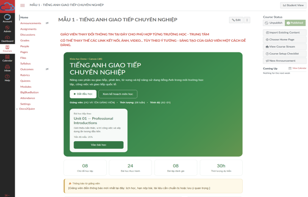
Kết quả truy cập vào domain của bạn

PHẦN 3: XỬ LÝ LỖI THƯỜNG GẶP
Lỗi Redis Connection Refused
Kiểm tra:
sudo systemctl status redis-server
Lỗi PostgreSQL Authentication Failed
Kiểm tra:
config/database.yml
Lỗi Assets Compilation Failed
Thường do:
- NodeJS sai phiên bản.
- Yarn lỗi.
- Thiếu RAM.
Khuyến nghị tối thiểu 16GB RAM.
Nên Dùng Canvas Cloud Hay Self-Hosted?
Canvas Cloud
Ưu điểm:
- Không cần vận hành server.
- Tự động cập nhật.
- Hỗ trợ chính hãng.
Canvas Self-Hosted
Ưu điểm:
- Toàn quyền dữ liệu.
- Tùy biến sâu.
- Tích hợp hệ thống nội bộ dễ dàng.
Phù hợp với:
- Trường đại học.
- Cao đẳng.
- Trung tâm đào tạo lớn.
- Doanh nghiệp có yêu cầu bảo mật cao.
Kết Luận
Canvas LMS là một trong những hệ thống quản lý học tập mạnh mẽ nhất hiện nay. Việc triển khai trên Ubuntu 26.04 LTS giúp tổ chức chủ động hoàn toàn về dữ liệu, bảo mật và khả năng mở rộng.
Mặc dù quá trình cài đặt khá phức tạp do Canvas sử dụng nhiều thành phần như PostgreSQL, Redis, Ruby, NodeJS và Yarn, nhưng khi hoàn thành bạn sẽ sở hữu một nền tảng LMS đạt tiêu chuẩn quốc tế, đủ khả năng phục vụ từ vài trăm đến hàng chục nghìn người học.
Trên đây là chia sẻ về Hướng Dẫn Chi Tiết Từ A-Z Cài Đặt Canvas LMS Trên Ubuntu 26.04 LTS mới nhất 2026
Trong quá trình thực hiện, nếu gặp bất kỳ khó khăn nào, bạn vui lòng liên hệ các kỹ thuật viên của CloudX để được nhanh chóng hỗ trợ.! Nếu thấy bài viết này hữu ích hãy subscribe để theo dõi những thông tin mới nhất từ CloudX nhé. Chúc các bạn thành công!
Hệ sinh thái của CloudX:
- Tư vấn miễn phí hệ thống CNTT cho doanh nghiệp
- Miễn phí đăng ký dùng thử Cloud Server, Cloud VPS, Hosting (lưu trữ website, phần mềm, xử lý dữ liệu)
- Xmail - Email tên miền doanh nghiệp
- Server vật lý, cho thuê chỗ đặt Server tại các Datacenter hàng đầu Việt Nam
- Dịch vụ quản trị máy chủ, Outsource CNTT, quản trị hệ thống mạng doanh nghiệp, IT Support
- Miễn phí cài đặt, vận hành quản trị Website trường học ảo E-Learning Canvas LMS (được đánh giá LMS E-Learning tốt nhất thế giới)
- Triển khai, quản trị Firewall cho doanh nghiệp
- Các giải pháp về Monitor, Alert Cảnh báo, Sao lưu - Backup dữ liệu từ xa cho máy chủ, Cloud, VPS.
- Thiết kế website chuyên nghiệp
Xin vui lòng liên hệ Hotline/Zalo: 0983.357.585 để được tư vấn tận tình