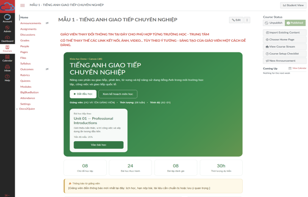
Trong bối cảnh giáo dục số ngày càng phát triển, việc sở hữu một khóa học trực tuyến chuyên nghiệp không còn là lợi thế mà đã trở thành yêu cầu bắt buộc đối với giảng viên và các cơ sở đào tạo. Tuy nhiên, nhiều giảng viên vẫn nghĩ rằng việc xây dựng một khóa học trên LMS sẽ mất nhiều ngày hoặc thậm chí nhiều tuần.
Thực tế, với Canvas LMS, bạn hoàn toàn có thể tạo một môn học trực tuyến bài bản chỉ trong khoảng 30 phút nếu biết cách tổ chức nội dung hợp lý. Đây cũng là lý do Canvas hiện đang được hàng triệu giảng viên và sinh viên trên toàn thế giới sử dụng. Canvas được thiết kế với triết lý đơn giản, trực quan và tập trung vào trải nghiệm người học.

Tại sao cấu trúc khóa học lại quan trọng?
Nhiều khóa học thất bại không phải vì nội dung kém chất lượng mà vì người học không biết bắt đầu từ đâu.
Một khóa học được tổ chức tốt sẽ giúp:
- Sinh viên dễ dàng theo dõi tiến trình học tập.
- Tăng tỷ lệ hoàn thành khóa học.
- Giảm số lượng câu hỏi hỗ trợ từ người học.
- Tạo trải nghiệm học tập chuyên nghiệp như các trường đại học quốc tế.
- Giúp giảng viên dễ dàng quản lý, cập nhật nội dung.
Canvas LMS cung cấp tính năng Modules giúp giảng viên sắp xếp bài học theo từng chủ đề, tuần học hoặc chương học một cách khoa học.

Bước 1: Tạo cấu trúc môn học trong 5 phút
Thay vì tải toàn bộ tài liệu lên một lần, hãy chia khóa học thành các Module.
Ví dụ:
Module 1: Giới thiệu môn học
- Video giới thiệu
- Đề cương môn học
- Nội quy lớp học
Module 2: Kiến thức nền tảng
- Bài giảng
- Tài liệu đọc
- Bài tập thực hành
Module 3: Thực hành và đánh giá
- Assignment
- Quiz
- Thảo luận nhóm
Người học sẽ nhìn thấy lộ trình học tập rõ ràng ngay khi đăng nhập.
Bước 2: Thêm video bài giảng trong 10 phút
Video hiện là hình thức học tập được sinh viên yêu thích nhất.

Giảng viên có thể:
- Upload video trực tiếp lên Canvas.
- Nhúng video từ YouTube.
- Nhúng video từ hệ thống lưu trữ nội bộ.
- Kết hợp video với tài liệu PDF hoặc Slide.
Mỗi bài học nên kéo dài từ 5 – 15 phút để tăng khả năng tập trung của người học.
Bước 3: Tạo bài tập và đánh giá trong 5 phút
Canvas LMS cho phép tạo Assignment rất nhanh:
- Bài tập nộp file.
- Bài tập tự luận.
- Bài tập nhóm.
- Bài tập có thời hạn.
Ngoài ra giảng viên có thể thiết lập:
- Deadline.
- Thang điểm.
- Rubric đánh giá.
- Phản hồi trực tiếp cho sinh viên.
Điều này giúp toàn bộ quá trình chấm điểm diễn ra trên một nền tảng duy nhất.
Bước 4: Tạo Quiz kiểm tra kiến thức trong 5 phút
Một khóa học chuyên nghiệp luôn có các bài kiểm tra ngắn sau mỗi chủ đề.

Canvas hỗ trợ:
- Trắc nghiệm nhiều lựa chọn.
- Đúng/Sai.
- Ghép cặp.
- Điền từ.
- Tự luận.
Kết quả được chấm tự động giúp tiết kiệm rất nhiều thời gian cho giảng viên.
Bước 5: Kích hoạt tương tác với sinh viên trong 5 phút
Khác với việc chỉ đăng tải tài liệu, một khóa học hiệu quả cần tạo ra tương tác.

Canvas cung cấp:
- Discussions (Thảo luận)
- Announcements (Thông báo)
- Inbox (Tin nhắn nội bộ)
- Group Activities (Hoạt động nhóm)
Nhờ đó sinh viên luôn cảm thấy được đồng hành trong suốt quá trình học tập.
Mẫu cấu trúc khóa học chuyên nghiệp trên Canvas
Một khóa học hoàn chỉnh thường được tổ chức như sau:
📚 Phần 1: Giới thiệu khóa học
- Video giới thiệu
- Hướng dẫn sử dụng hệ thống
- Đề cương môn học
📚 Phần 2: Nội dung học tập
- Bài giảng
- Video
- Tài liệu tham khảo
- Bài tập thực hành
📚 Phần 3: Đánh giá
- Quiz
- Assignment
- Dự án cuối kỳ
📚 Phần 4: Tổng kết
- Khảo sát
- Chứng nhận hoàn thành
- Tài liệu bổ sung
Đây cũng là mô hình đang được nhiều trường đại học và tổ chức đào tạo áp dụng khi triển khai Canvas LMS.
Những lỗi giảng viên thường gặp khi xây dựng khóa học
❌ Đưa toàn bộ tài liệu vào một thư mục duy nhất.
❌ Không có video hướng dẫn ban đầu.
❌ Không tạo bài kiểm tra sau mỗi chương.
❌ Không thiết lập tiến trình học tập rõ ràng.
❌ Không sử dụng Modules để tổ chức nội dung.
Chỉ cần tránh các lỗi trên, chất lượng trải nghiệm học tập sẽ được cải thiện đáng kể.
Học miễn phí cách xây dựng khóa học trên Canvas LMS tại đây
Nếu bạn muốn tự tay xây dựng một khóa học chuyên nghiệp trên Canvas LMS nhưng chưa biết bắt đầu từ đâu, CloudX đã xây dựng khóa học hướng dẫn hoàn toàn miễn phí.

🎓 Khóa học miễn phí 100%
Hướng dẫn sử dụng Canvas LMS dành cho giảng viên
Truy cập khóa học miễn phí tại đây
Trong khóa học, bạn sẽ được hướng dẫn:
- Tạo khóa học mới.
- Tổ chức nội dung bằng Modules.
- Upload video và tài liệu.
- Tạo Assignment và Quiz.
- Thiết lập Rubric đánh giá.
- Chấm điểm và phản hồi sinh viên.
- Quản lý lớp học hiệu quả trên Canvas LMS.
Kết luận
Một khóa học trực tuyến chuyên nghiệp không nhất thiết phải mất nhiều ngày để xây dựng. Với Canvas LMS, giảng viên hoàn toàn có thể tạo một môn học bài bản chỉ trong khoảng 30 phút bằng cách tổ chức nội dung theo Module, kết hợp video, bài tập và các hoạt động tương tác.
Việc đầu tư vào trải nghiệm học tập ngay từ đầu không chỉ giúp sinh viên học tập hiệu quả hơn mà còn nâng cao chất lượng đào tạo và hình ảnh chuyên nghiệp của nhà trường trong thời đại chuyển đổi số
Trên đây là chia sẻ Cách tạo một môn học trực tuyến chuyên nghiệp trên Canvas LMS chỉ trong 30 phút
Trong quá trình thực hiện, nếu gặp bất kỳ khó khăn nào, bạn vui lòng liên hệ các kỹ thuật viên của CloudX để được nhanh chóng hỗ trợ.! Nếu thấy bài viết này hữu ích hãy subscribe để theo dõi những thông tin mới nhất từ CloudX nhé. Chúc các bạn thành công!
Hệ sinh thái của CloudX:
- Tư vấn miễn phí hệ thống CNTT cho doanh nghiệp
- Miễn phí đăng ký dùng thử Cloud Server, Cloud VPS, Hosting (lưu trữ website, phần mềm, xử lý dữ liệu)
- Xmail - Email tên miền doanh nghiệp
- Server vật lý, cho thuê chỗ đặt Server tại các Datacenter hàng đầu Việt Nam
- Dịch vụ quản trị máy chủ, Outsource CNTT, quản trị hệ thống mạng doanh nghiệp, IT Support
- Miễn phí cài đặt, vận hành quản trị Website trường học ảo E-Learning Canvas LMS (được đánh giá LMS E-Learning tốt nhất thế giới)
- Triển khai, quản trị Firewall cho doanh nghiệp
- Các giải pháp về Monitor, Alert Cảnh báo, Sao lưu - Backup dữ liệu từ xa cho máy chủ, Cloud, VPS.
- Thiết kế website chuyên nghiệp
Xin vui lòng liên hệ Hotline/Zalo: 0983.357.585 để được tư vấn tận tình