Không copy được giữa máy Windows và máy ảo qua mRemoteNG/RDP: Nguyên nhân và cách sửa
Khi quản trị VPS, Cloud Server hoặc máy ảo Windows, nhiều người thường sử dụng mRemoteNG, Remote Desktop Connection hoặc các công cụ RDP tương tự để đăng nhập từ máy cá nhân vào máy chủ. Tuy nhiên, một lỗi khá phổ biến là copy được trong máy hiện tại nhưng không paste được sang máy ảo, hoặc ngược lại.
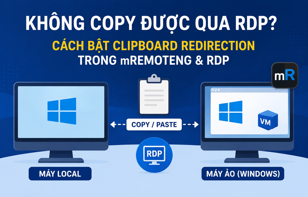
Bài viết này CloudX hướng dẫn cách xử lý lỗi không copy/paste được giữa máy Windows thật và máy ảo khi kết nối qua mRemoteNG hoặc bất kỳ công cụ RDP nào. Nội dung tập trung vào 2 nguyên nhân phổ biến nhất: Clipboard Redirection bị tắt và tiến trình rdpclip.exe bị treo.
- 1. Bối cảnh lỗi copy/paste qua mRemoteNG hoặc RDP
- 2. Yêu cầu CPU/RAM/NVMe khi sử dụng máy ảo Windows
- 3. Nguyên nhân thường gặp
- 4. Trường hợp 1: Chưa bật Redirect Clipboard trong mRemoteNG/RDP
- 5. Trường hợp 2: Tiến trình rdpclip.exe bị treo
- 6. Kiểm tra lại sau khi sửa
- 7. Lưu ý quan trọng
- 8. CloudX hỗ trợ triển khai VPS/Cloud Windows
1. Bối cảnh lỗi copy/paste qua mRemoteNG hoặc RDP
Lỗi này thường xảy ra trong các tình huống sau:
- Copy chữ từ máy tính cá nhân Windows nhưng không paste được vào máy ảo Windows.
- Copy nội dung trong máy ảo nhưng không paste được ra máy thật.
- Copy/paste lúc được lúc không.
- Trong cùng một máy thì copy bình thường, nhưng qua phiên Remote Desktop thì không hoạt động.
- Dùng mRemoteNG, Remote Desktop Connection, Royal TS, Devolutions Remote Desktop Manager hoặc công cụ RDP khác đều gặp lỗi tương tự.
2. Yêu cầu CPU/RAM/NVMe khi sử dụng máy ảo Windows
Để sử dụng máy ảo Windows ổn định qua RDP, đặc biệt khi thao tác nhiều cửa sổ, copy dữ liệu, quản trị phần mềm hoặc chạy dịch vụ, nên chuẩn bị cấu hình phù hợp.
| Nhu cầu sử dụng | CPU khuyến nghị | RAM khuyến nghị | Ổ cứng khuyến nghị |
|---|---|---|---|
| Remote Desktop cơ bản | 2 vCPU | 4GB RAM | NVMe 40GB trở lên |
| Quản trị phần mềm, trình duyệt, công cụ văn phòng | 4 vCPU | 8GB RAM | NVMe 80GB trở lên |
| Chạy nhiều ứng dụng, dịch vụ hoặc môi trường test | 6 - 8 vCPU | 16GB RAM trở lên | NVMe 120GB trở lên |
Ổ cứng NVMe giúp máy ảo Windows phản hồi nhanh hơn, đăng nhập RDP mượt hơn và giảm tình trạng đơ phiên remote khi thao tác nhiều.
3. Nguyên nhân thường gặp
Với lỗi không copy/paste được qua mRemoteNG hoặc RDP, có 2 nguyên nhân phổ biến nhất:
- Clipboard Redirection chưa được bật trong cấu hình kết nối RDP.
- Tiến trình rdpclip.exe bị treo trong phiên Remote Desktop.
Chỉ cần xử lý đúng 2 phần này, phần lớn trường hợp sẽ copy/paste lại bình thường.
4. Trường hợp 1: Chưa bật Redirect Clipboard trong mRemoteNG/RDP
Nếu bạn đang dùng mRemoteNG để kết nối vào máy ảo Windows, hãy kiểm tra lại cấu hình của kết nối RDP. Nhiều trường hợp người dùng tạo kết nối mới nhưng chưa bật tính năng chia sẻ clipboard.
Cách bật Clipboard Redirection trong mRemoteNG
- Mở phần mềm mRemoteNG.
- Chuột phải vào kết nối máy ảo Windows cần sửa.
- Chọn Properties.
- Tìm nhóm cấu hình liên quan đến Redirect.
- Đặt giá trị Redirect Clipboard thành True.
- Nếu muốn copy file qua ổ đĩa, đặt thêm Redirect Drives thành True.
- Ngắt kết nối RDP hiện tại.
- Kết nối lại vào máy ảo Windows.
Redirect Clipboard = True
Redirect Drives    = True
Nếu dùng Remote Desktop Connection mặc định của Windows
Nếu bạn không dùng mRemoteNG mà dùng công cụ Remote Desktop Connection có sẵn trên Windows, có thể kiểm tra như sau:
- Mở Remote Desktop Connection.
- Nhấn Show Options.
- Chuyển sang tab Local Resources.
- Trong phần Local devices and resources, tích chọn Clipboard.
- Kết nối lại vào máy ảo.
Sau bước này, bạn thử copy một đoạn text từ máy thật và paste vào Notepad trong máy ảo để kiểm tra.
5. Trường hợp 2: Tiến trình rdpclip.exe bị treo
Nếu đã bật Redirect Clipboard nhưng vẫn không copy/paste được, khả năng cao tiến trình rdpclip.exe trong phiên Remote Desktop đang bị treo.
rdpclip.exe là tiến trình xử lý clipboard giữa máy local và máy remote trong phiên RDP. Khi tiến trình này lỗi, bạn vẫn có thể copy trong cùng một máy, nhưng không copy được qua lại giữa máy thật và máy ảo.
Cách khởi động lại rdpclip.exe bằng CMD
Trong máy ảo Windows, mở Command Prompt với quyền Administrator, sau đó chạy lệnh:
taskkill /f /im rdpclip.exe
start rdpclip.exe
Sau khi chạy xong, thử copy/paste lại giữa máy thật và máy ảo.
Cách khởi động lại rdpclip.exe thủ công
- Trong máy ảo Windows, nhấn Ctrl + Shift + Esc để mở Task Manager.
- Tìm tiến trình rdpclip.exe.
- Chuột phải chọn End Task.
- Nhấn Windows + R.
- Nhập lệnh sau rồi Enter:
C:\Windows\System32\rdpclip.exe
6. Kiểm tra lại sau khi sửa
Sau khi bật Redirect Clipboard hoặc restart rdpclip.exe, bạn nên kiểm tra theo thứ tự sau:
- Copy một đoạn text từ máy thật.
- Paste vào Notepad trong máy ảo.
- Copy một đoạn text từ máy ảo.
- Paste ngược lại ra máy thật.
- Nếu dùng Redirect Drives, kiểm tra trong This PC xem có ổ đĩa local được redirect vào máy ảo hay không.
Nếu cả 2 chiều copy/paste đều hoạt động, lỗi đã được xử lý thành công.
7. Lưu ý quan trọng
- Lỗi này thường không liên quan đến bàn phím, chuột hoặc phần mềm soạn thảo.
- Nếu copy được trong cùng máy nhưng không copy được qua RDP, hãy kiểm tra Clipboard Redirection trước.
- Nếu trước đó copy/paste bình thường nhưng tự nhiên bị lỗi, hãy restart rdpclip.exe.
- Sau khi thay đổi cấu hình mRemoteNG, nên disconnect và kết nối lại.
- Nếu máy ảo bị quá tải CPU/RAM hoặc ổ cứng chậm, phiên RDP cũng có thể bị đơ, lag hoặc phản hồi clipboard chậm.
8. CloudX hỗ trợ triển khai VPS/Cloud Windows
Triển khai VPS/Cloud Windows tốc độ cao cùng CloudX
CloudX cung cấp dịch vụ VPS, Cloud Server sử dụng ổ cứng NVMe tốc độ cao, phù hợp cho doanh nghiệp, kỹ thuật viên, lập trình viên và đội ngũ quản trị hệ thống cần môi trường Windows ổn định để làm việc từ xa.
Nếu bạn cần triển khai máy ảo Windows, tối ưu Remote Desktop, xử lý lỗi clipboard RDP, cấu hình bảo mật hoặc tối ưu hiệu năng máy chủ, CloudX có thể hỗ trợ tư vấn và triển khai theo nhu cầu thực tế.
CloudX - Cloud VPS NVMe tốc độ cao, vận hành ổn định, hỗ trợ kỹ thuật tận tâm.