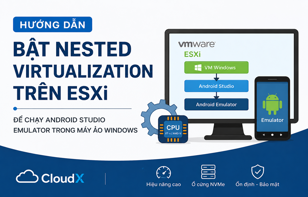
Hướng dẫn bật Nested Virtualization trên ESXi để chạy Android Studio Emulator trong máy ảo Windows
Khi cài Android Studio trên một máy ảo Windows chạy trong VMware ESXi, nhiều người sẽ gặp tình trạng Android Emulator không khởi động, chạy rất chậm, đen màn hình hoặc báo lỗi không có tăng tốc phần cứng. Nguyên nhân thường gặp là máy ảo Windows chưa được cấp quyền sử dụng công nghệ ảo hóa phần cứng từ CPU host.
Bài viết này hướng dẫn chi tiết cách bật Nested Virtualization trên ESXi, bật Hyper-V, Windows Hypervisor Platform, Virtual Machine Platform trong Windows và kiểm tra Android Emulator bằng lệnh emulator.exe -accel-check.
- 1. Nested Virtualization là gì?
- 2. Khi nào cần bật Nested Virtualization?
- 3. Yêu cầu CPU/RAM/NVMe
- 4. Bật ảo hóa trong BIOS/UEFI của server
- 5. Bật Hardware Virtualization trên VMware ESXi
- 6. Kiểm tra Windows VM đã nhận ảo hóa chưa
- 7. Bật Hyper-V, WHPX và Virtual Machine Platform
- 8. Kiểm tra Android Emulator acceleration
- 9. Tối ưu Android Virtual Device
- 10. Lỗi thường gặp và cách xử lý
- 11. Kết luận
1. Nested Virtualization là gì?
Nested Virtualization là ảo hóa lồng nhau. Hiểu đơn giản, đây là cơ chế cho phép một máy ảo tiếp tục chạy thêm một lớp ảo hóa khác bên trong nó.
Server vật lý
    ↓
VMware ESXi
    ↓
Máy ảo Windows Server / Windows 10 / Windows 11
    ↓
Android Studio Emulator
    ↓
Máy ảo Android
Android Emulator thực chất cũng hoạt động như một máy ảo Android. Vì vậy, nếu Windows VM không được ESXi cấp quyền sử dụng Intel VT-x hoặc AMD-V, emulator có thể không chạy được tăng tốc phần cứng.
2. Khi nào cần bật Nested Virtualization?
Bạn nên bật Nested Virtualization khi chạy các công cụ cần hypervisor bên trong máy ảo, ví dụ:
- Android Studio Emulator
- Docker Desktop trên Windows
- WSL2
- Hyper-V bên trong máy ảo Windows
- Windows Sandbox
- Lab ảo hóa nhiều tầng
Trong trường hợp của bài viết này, mục tiêu là chạy Android Studio Emulator trong Windows VM trên VMware ESXi.
3. Yêu cầu CPU/RAM/NVMe
Android Studio và Android Emulator là bộ công cụ khá nặng. Nếu chạy trong môi trường ảo hóa nhiều lớp, bạn nên chuẩn bị tài nguyên đủ mạnh để tránh tình trạng giật, treo hoặc build project quá lâu.
| Thành phần | Tối thiểu | Khuyến nghị |
|---|---|---|
| CPU host | CPU hỗ trợ Intel VT-x hoặc AMD-V | CPU nhiều core, hỗ trợ EPT/RVI, xung nhịp tốt |
| vCPU cho Windows VM | 4 vCPU | 8 - 16 vCPU |
| RAM cho Windows VM | 12 GB | 16 - 32 GB |
| Ổ cứng | SSD | NVMe tốc độ cao |
| Hệ điều hành | Windows 10/11 hoặc Windows Server | Windows 11, Windows Server 2022 hoặc Windows Server 2025 |
| Android Emulator | x86_64 system image | x86_64, RAM AVD 2 - 4 GB |
4. Bật ảo hóa trong BIOS/UEFI của server
Trước tiên, cần đảm bảo server vật lý chạy ESXi đã bật ảo hóa trong BIOS hoặc UEFI.
Với CPU Intel, cần bật:
Intel Virtualization Technology
Intel VT-x
Intel EPT
Với CPU AMD, cần bật:
AMD-V
SVM Mode
AMD RVI / Nested Page Tables
Sau khi bật, lưu cấu hình BIOS/UEFI và khởi động lại server ESXi.
5. Bật Hardware Virtualization trên VMware ESXi
Bước 1: Tắt máy ảo Windows
Trước khi chỉnh CPU của VM, hãy tắt hẳn máy ảo Windows:
Shut Down Guest OS
hoặc:
Power Off
Bước 2: Bật Expose hardware assisted virtualization
Trong giao diện quản trị ESXi hoặc vCenter, vào:
VM
→ Edit Settings
→ Virtual Hardware
→ CPU
Tìm mục:
Hardware virtualization
Sau đó bật:
Expose hardware assisted virtualization to the guest OS
Ví dụ cấu hình VM:
CPU: 16
Cores per Socket: 8
Sockets: 2
Hardware virtualization:
    [x] Expose hardware assisted virtualization to the guest OS
Bước 3: Nếu không thấy tùy chọn trên giao diện
Nếu giao diện ESXi không hiển thị dòng trên, có thể vào:
VM Options
→ Advanced
→ Edit Configuration
Thêm dòng:
vhv.enable = TRUE
Trong một số môi trường lab đặc biệt, có thể thêm:
hypervisor.cpuid.v0 = FALSE
6. Kiểm tra Windows VM đã nhận ảo hóa chưa
Sau khi bật Nested Virtualization trên ESXi, khởi động Windows VM và mở CMD hoặc PowerShell.
Chạy lệnh:
systeminfo
Ở cuối kết quả, nếu thấy:
Hyper-V Requirements: A hypervisor has been detected. Features required for Hyper-V will not be displayed.
Đây là tín hiệu tốt. Điều đó cho thấy Windows đã phát hiện hypervisor.
Nếu thấy dòng sau thì không phải lỗi:
Virtualization-based security: Status: Not enabled
Dòng này chỉ cho biết Virtualization-based Security chưa bật, không có nghĩa là Nested Virtualization bị lỗi.
7. Bật Hyper-V, WHPX và Virtual Machine Platform
Để Android Emulator sử dụng được WHPX trên Windows, cần bật các Windows Feature liên quan đến hypervisor.
Mở PowerShell với quyền Administrator và kiểm tra:
dism /online /get-featureinfo /featurename:Microsoft-Hyper-V
Get-WindowsOptionalFeature -Online -FeatureName HypervisorPlatform
Get-WindowsOptionalFeature -Online -FeatureName VirtualMachinePlatform
Nếu kết quả là:
State : Disabled
Hãy bật bằng các lệnh sau:
Enable-WindowsOptionalFeature -Online -FeatureName Microsoft-Hyper-V -All
Enable-WindowsOptionalFeature -Online -FeatureName HypervisorPlatform -All
Enable-WindowsOptionalFeature -Online -FeatureName VirtualMachinePlatform -All
Sau đó khởi động lại Windows VM:
Restart-Computer
Sau khi khởi động lại, kiểm tra lại:
Get-WindowsOptionalFeature -Online -FeatureName Microsoft-Hyper-V
Get-WindowsOptionalFeature -Online -FeatureName HypervisorPlatform
Get-WindowsOptionalFeature -Online -FeatureName VirtualMachinePlatform
Kết quả mong muốn:
State : Enabled
8. Kiểm tra Android Emulator acceleration
Trong PowerShell, cần dùng đúng cú pháp biến môi trường. Không dùng cú pháp CMD như sau:
cd %LOCALAPPDATA%\Android\Sdk\emulator
Cú pháp đúng trong PowerShell là:
cd "$env:LOCALAPPDATA\Android\Sdk\emulator"
Sau đó chạy:
.\emulator.exe -accel-check
Nếu thành công, kết quả sẽ tương tự:
accel:
0
WHPX(10.0.26100) is installed and usable.
accel
Dòng quan trọng nhất là:
WHPX is installed and usable
Khi thấy dòng này, môi trường đã sẵn sàng để chạy Android Emulator.
9. Tối ưu Android Virtual Device
Sau khi kiểm tra WHPX thành công, mở Android Studio và tạo Android Virtual Device mới:
Android Studio
→ Device Manager
→ Create Device
→ Chọn Pixel 6 / Pixel 7 / Pixel 8
→ Chọn system image x86_64
→ Finish
Cấu hình AVD khuyến nghị:
System Image: x86_64
RAM: 2048 MB - 4096 MB
VM Heap: 256 MB
Internal Storage: 4096 MB trở lên
Graphics: Software hoặc Automatic
Với các project lớn như Canvas Android, nên cấp tối thiểu 16 GB RAM cho Windows VM. Nếu vừa mở Android Studio, Gradle, trình duyệt và emulator, nên nâng lên 24 - 32 GB để ổn định hơn.
10. Lỗi thường gặp và cách xử lý
Lỗi 1: emulator không nhận lệnh
Thông báo lỗi:
emulator : The term 'emulator' is not recognized as the name of a cmdlet
Cách xử lý:
cd "$env:LOCALAPPDATA\Android\Sdk\emulator"
.\emulator.exe -accel-check
Lỗi 2: dùng sai biến môi trường trong PowerShell
Lệnh sai:
cd %LOCALAPPDATA%\Android\Sdk\emulator
Lệnh đúng:
cd "$env:LOCALAPPDATA\Android\Sdk\emulator"
Lỗi 3: WHPX chưa bật
Nếu WHPX chưa usable, hãy bật các feature cần thiết:
Enable-WindowsOptionalFeature -Online -FeatureName Microsoft-Hyper-V -All
Enable-WindowsOptionalFeature -Online -FeatureName HypervisorPlatform -All
Enable-WindowsOptionalFeature -Online -FeatureName VirtualMachinePlatform -All
Restart-Computer
Lỗi 4: Android Emulator chạy rất chậm
Nguyên nhân thường gặp:
- Chọn nhầm system image ARM thay vì x86_64
- RAM của Windows VM quá thấp
- Datastore đặt trên HDD hoặc SSD chậm
- Graphics của AVD để Hardware nhưng VMware không hỗ trợ tốt
- Project Android quá lớn, Gradle chiếm nhiều tài nguyên
Cách xử lý:
Chọn system image x86_64
Tăng RAM Windows VM lên 16 - 32 GB
Đặt datastore trên NVMe
Đổi Graphics của AVD sang Software
Giảm RAM AVD xuống 2048 MB hoặc 3072 MB
Lỗi 5: ESXi đã bật nhưng Windows vẫn không nhận
Kiểm tra lại VM đã tắt hẳn trước khi chỉnh chưa. Sau đó vào:
VM
→ Edit Settings
→ Virtual Hardware
→ CPU
→ Hardware virtualization
→ Expose hardware assisted virtualization to the guest OS
Nếu cần, thêm cấu hình nâng cao:
vhv.enable = TRUE
11. Kết luận
Chạy Android Studio Emulator trong máy ảo ESXi là hoàn toàn khả thi. Dù đây là mô hình ảo hóa nhiều lớp, hệ thống vẫn có thể hoạt động tốt nếu bật đúng Nested Virtualization trên ESXi và bật đầy đủ Hyper-V, Windows Hypervisor Platform, Virtual Machine Platform trong Windows.
Lệnh kiểm tra quan trọng nhất là:
.\emulator.exe -accel-check
Nếu kết quả trả về:
WHPX is installed and usable
thì môi trường đã sẵn sàng để chạy Android Emulator.
CloudX hỗ trợ triển khai môi trường lập trình Android trên Cloud/VPS hiệu năng cao
Nếu bạn cần dựng môi trường Android Studio, Docker, WSL2, Canvas LMS, hệ thống lab ảo hóa hoặc máy chủ Windows/Linux hiệu năng cao, CloudX có thể hỗ trợ tư vấn và triển khai trên nền tảng Cloud NVMe tốc độ cao.
CloudX cung cấp hạ tầng VPS/Cloud mạnh mẽ, ổ cứng NVMe, tài nguyên linh hoạt, phù hợp cho lập trình viên, doanh nghiệp phần mềm, trung tâm đào tạo và hệ thống lab kỹ thuật.
Liên hệ CloudX để được tư vấn cấu hình phù hợp với nhu cầu thực tế.
Trong quá trình thực hiện, nếu gặp bất kỳ khó khăn nào, bạn vui lòng liên hệ các kỹ thuật viên của CloudX để được nhanh chóng hỗ trợ. Nếu thấy bài viết này hữu ích, hãy subscribe để theo dõi những thông tin mới nhất từ CloudX nhé. Chúc các bạn thành công!
Hệ sinh thái của CloudX
- Tư vấn miễn phí hệ thống CNTT cho doanh nghiệp
- Cung cấp Cloud VPS tốc độ cao sử dụng ổ cứng NVMe
- Triển khai máy chủ Windows/Linux theo yêu cầu
- Hỗ trợ cài đặt phần mềm mã nguồn mở
- Triển khai hệ thống LMS, AI, Docker, Database, Backup và giám sát hệ thống